새 아이폰을 개봉하고 전원을 켰는데 어디서부터 시작해야 할지 막막했던 경험, 한 번쯤 있을 거예요. 아이폰에서 아이폰로 데이터 옮기는 가장 쉬운 방법은 생각보다 선택지가 여러 개라서, 상황에 맞게 고르는 게 정말 중요하더라고요.
통신사 7년 근무하면서 단말기 교체 현장에서 가장 많이 들었던 말이 "사진이랑 카톡이 날아가면 어떡해요?"였거든요. 그 불안감, 충분히 이해해요. 그래서 이 글은 빠른 직답부터 각 방법의 단계별 절차, 이관이 안 되는 데이터 우회법, 마지막 점검까지 순서대로 정리했습니다.
전체 작업은 Wi-Fi 환경 기준으로 보통 20~40분 안에 끝나요. 데이터 용량이 크면 조금 더 걸릴 수 있으니, 충전기를 꽂은 상태에서 진행하는 걸 권장합니다.
- 가장 쉬운 방법 한눈에 보기 (직답)
- 사전 준비 — 도구와 앱 체크
- 퀵스타트로 기기 근접 이전하는 단계별 절차
- iCloud 백업 & iTunes 백업으로 복원하는 방법
- 이관 안 되는 데이터와 우회법 (카카오톡·사진·메모)
- 자주 하는 실수와 주의사항
- 이관 후 점검 체크리스트
1. 아이폰에서 아이폰로 데이터 옮기는 가장 쉬운 방법 — 직답 요약
아이폰에서 아이폰로 데이터 옮기는 가장 쉬운 방법을 묻는다면, 선택지는 크게 세 가지입니다. 어떤 상황에 처해 있느냐에 따라 딱 맞는 방법이 달라지더라고요.
| 방법 |
필요 조건 |
적합한 상황 |
|---|
| 퀵스타트 (기기 근접 이전) |
구형·신형 아이폰 둘 다 손에 있음, iOS 12.4 이상 |
지금 당장 두 기기가 모두 있을 때 — 가장 빠름 |
| iCloud 백업 복원 |
Apple ID, 충분한 iCloud 저장공간, Wi-Fi |
구형 기기가 없거나 먼저 반납한 경우 |
| iTunes(Finder) 백업 복원 |
Mac 또는 PC, USB 케이블 |
iCloud 용량 부족, 보안이 중요한 경우 |
두 기기가 모두 손에 있다면 퀵스타트가 가장 빠릅니다. 구형 기기를 이미 반납했거나 없는 경우엔 iCloud 백업이 차선책이에요. iCloud 저장공간이 부족하다면 iTunes 백업이 마지막 보루가 됩니다.
2. 사전 준비 — 도구와 앱 체크
본격적으로 새 아이폰 설정을 시작하기 전에 아래 항목을 먼저 확인해 두면 중간에 막히는 일이 줄어듭니다.
공통 준비 사항
- 구형 아이폰의 iOS 버전 확인 — 설정 앱 → 일반 → 소프트웨어 업데이트에서 최신 버전으로 업데이트
- Apple ID 로그인 상태 확인 — 설정 앱 상단 이름 탭에서 체크
- 충전기 연결 (양쪽 기기 모두 배터리 50% 이상 권장)
- 안정적인 Wi-Fi 연결 확보
iCloud 백업 전 확인
- iCloud 저장공간 여유분 확인 — 설정 앱 → [이름] → iCloud → 저장 공간 관리
- 용량 부족 시 불필요한 앱 데이터 삭제하거나 임시로 iCloud+ 구독 고려 (월 1,100원으로 50GB 추가 가능)
- 백업 항목 선택 — 이관하지 않을 앱은 백업에서 제외해 용량 절약 가능
iTunes(Finder) 백업 전 확인
- Mac이면 Finder, Windows이면 iTunes(또는 Apple Devices 앱) 최신 버전 설치
- Lightning 또는 USB-C 케이블 준비
- "암호화된 백업" 옵션 체크 시 건강 데이터·저장된 비밀번호까지 이관 가능
3. 퀵스타트로 기기 근접 이전하는 단계별 절차
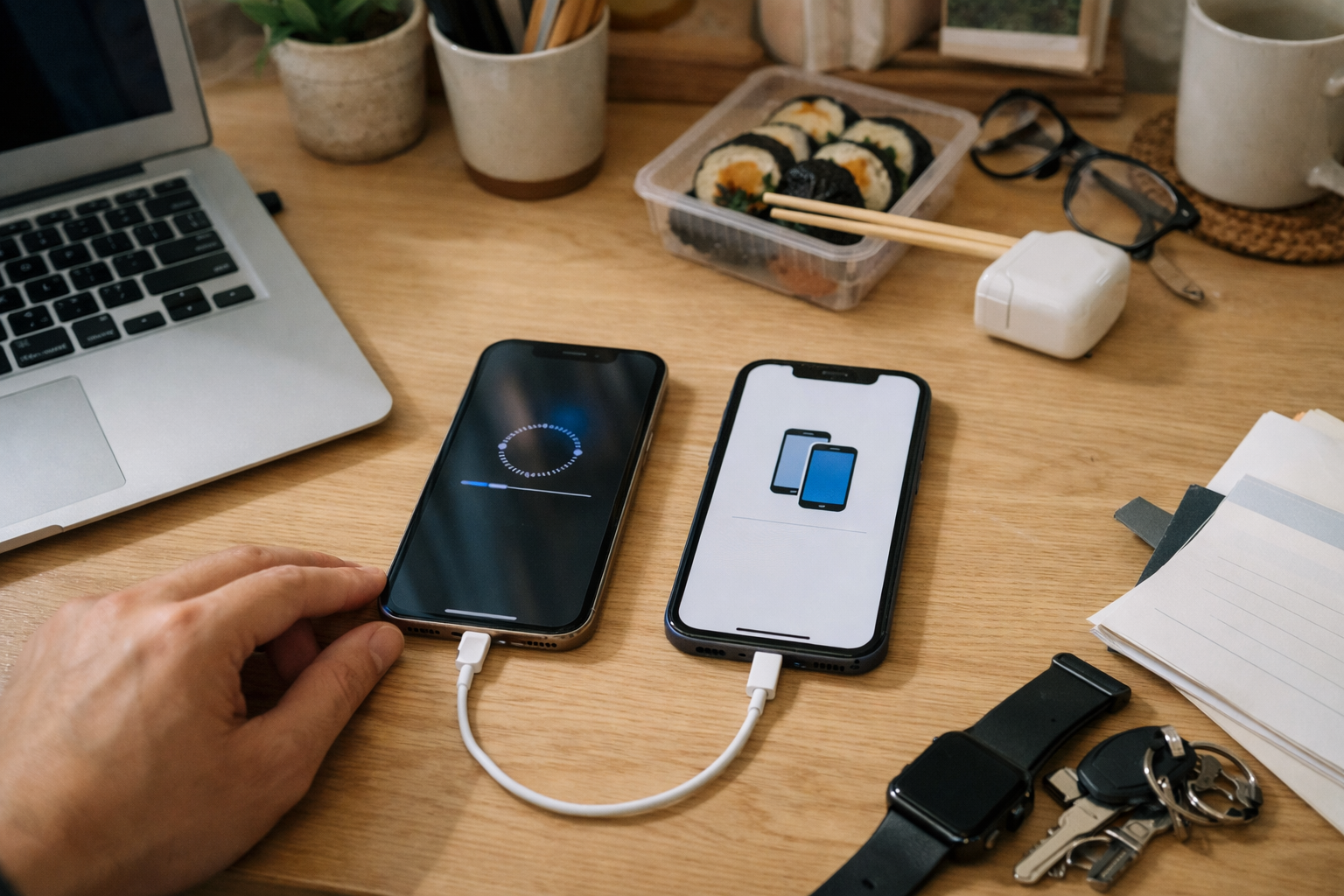
퀵스타트는 두 아이폰을 가까이 두는 것만으로 데이터 이전을 시작하는 기능이에요. 별도 앱 설치 없이 iOS 기본 기능으로 동작하는 게 장점입니다.
- 새 아이폰 전원 켜기 — 초기 설정 화면이 나올 때까지 진행합니다. "다른 기기에서 이전" 또는 "빠른 시작" 화면이 보이면 준비 완료입니다.
- 구형 아이폰 가까이 두기 — 구형 기기에 "새 iPhone 설정" 팝업이 뜨면 "계속"을 탭합니다.
- 애니메이션 패턴 스캔 — 새 아이폰 화면에 구름 모양 애니메이션이 표시되는데, 구형 기기 카메라로 이 패턴을 스캔합니다.
- 구형 기기 암호 입력 — 신형 기기에서 구형 기기의 암호를 그대로 입력합니다.
- Face ID / Touch ID 설정 — 새 기기에서 안면 인식 또는 지문을 새로 등록합니다.
- 이전 방식 선택 — "iCloud에서 다운로드" 또는 "iPhone에서 직접 이전" 중 선택합니다. Wi-Fi가 불안정하거나 iCloud 저장공간이 부족하다면 "iPhone에서 직접 이전"이 더 빠르고 안정적입니다.
- 이전 완료 대기 및 데이터 이전 완료 확인 — 데이터 용량에 따라 15분~1시간 소요될 수 있습니다. 두 기기 모두 충전기에 연결한 채 화면이 꺼지지 않도록 두세요.
퀵스타트 방식은 앱 배치, 설정, 비밀번호, 사진 라이브러리까지 통째로 넘어오기 때문에, 아이폰에서 아이폰로 데이터 옮기는 가장 쉬운 방법으로 가장 먼저 추천하는 옵션입니다. Apple 공식 문서 기준으로도 iOS 12.4 이상에서 퀵스타트 사용 시 앱·설정·미디어를 포함한 전체 데이터가 직접 기기 간 이전됩니다.
4. iCloud 백업 & iTunes 백업으로 복원하는 방법
구형 기기가 없는 경우엔 iCloud 백업을 미리 만들어 두었다가 새 기기에서 복원하는 방식을 씁니다.
iCloud 백업 만들기 (구형 기기에서)
- 설정 앱 → [이름] → iCloud → iCloud 백업 탭
- "지금 백업" 탭 — Wi-Fi 연결 상태에서 진행
- 백업 완료 시간 확인 후 구형 기기를 반납하거나 초기화
iCloud 백업 복원 (새 기기에서)
- 새 아이폰 초기 설정 진행 → "앱 및 데이터" 화면에서 "iCloud 백업에서 복원" 선택
- Apple ID 로그인 후 최신 백업 파일 선택
- 복원 완료 후 앱이 자동 다운로드 — Wi-Fi 유지 필요
iCloud 저장공간이 부족하다면 iTunes(Finder) 백업이 대안입니다. Mac에서는 Finder를 열고 아이폰을 연결한 뒤 "지금 백업"을 클릭합니다. 새 기기를 연결하면 "백업 복원" 옵션이 표시됩니다.
iTunes 백업은 암호화 옵션을 켜두면 iCloud 백업보다 더 많은 데이터(건강 정보, 저장된 비밀번호 등)를 이관할 수 있어서, 보안에 민감하다면 이 방법이 낫습니다. 단, PC와 케이블이 필요하다는 점은 번거로울 수 있어요.
5. 이관 안 되는 데이터와 우회법
퀵스타트나 iCloud 백업을 써도 일부 데이터는 자동으로 넘어오지 않습니다. 대표적인 세 가지를 따로 챙겨야 합니다.
카카오톡 대화 이관
카카오톡 채팅 내역은 iCloud 백업에 포함되지 않습니다. 구형 아이폰에서 카카오톡 대화 이관을 직접 해줘야 하는데, 생각보다 놓치는 분들이 많더라고요.
- 카카오톡 → 더보기 → 설정 → 채팅 → 대화 백업
- iCloud에 백업 또는 기기 내 백업 선택 후 실행
- 새 아이폰에서 카카오톡 설치 → 로그인 후 "대화 복원" 진행
사진 옮기기
iCloud 사진 라이브러리를 켜두었다면 새 기기에서 Apple ID 로그인만 해도 사진이 동기화됩니다. iCloud 사진을 쓰지 않았다면 AirDrop으로 직접 전송하거나, Mac/PC에서 사진 앱으로 가져온 뒤 옮기는 방법을 씁니다.
사진 옮기기는 용량이 크면 AirDrop보다 Mac 사진 앱 경유가 더 안정적이에요.
메모 & 기타 앱 데이터
기본 메모 앱은 iCloud 백업 또는 iCloud 동기화로 자동 이관됩니다. 단, 타사 앱(Notion, GoodNotes 등)은 각 앱에서 별도 백업 기능을 제공하는 경우가 많으니, 중요한 앱은 이관 전에 해당 앱 내 백업 옵션을 먼저 확인해 두세요.
6. 자주 하는 실수와 주의사항
현장에서 7년간 봐온 경험상, 데이터 이관 실패의 대부분은 사소한 실수에서 비롯됩니다. 놓치기 쉬운 항목을 따로 정리했으니 꼭 확인해 보세요.
- 구형 기기를 너무 일찍 초기화하는 실수 — 데이터 이전 완료 확인을 하기 전에 구형 기기를 초기화하면 복구가 어렵습니다. 반드시 새 기기에서 사진·연락처·카카오톡을 먼저 검증한 뒤 진행하세요.
- iCloud 저장공간 부족 주의 — 백업 도중 용량이 꽉 차면 백업이 중단됩니다. 이관 전날 iCloud 저장 공간 관리 화면에서 여유 공간을 반드시 확인하세요.
- Apple Pay 카드 재등록을 놓치기 — 퀵스타트로 이관해도 Apple Pay 카드는 보안상 자동 이전되지 않습니다. 지갑 앱을 열어 카드를 다시 등록해야 합니다.
- 2단계 인증 앱(OTP) 재설정 주의 — 은행·증권 앱의 2단계 인증은 기기 변경 시 재인증이 필요합니다. 구형 기기를 초기화하기 전에 먼저 처리해 두는 게 훨씬 편합니다.
- 퀵스타트 중 두 기기 간 거리 주의 — 스캔 이후 이전이 완료될 때까지 두 기기를 1m 이내로 유지하세요. 중간에 멀어지면 연결이 끊길 수 있습니다.
특히 2단계 인증 앱과 Apple Pay 재등록은 현장에서 가장 많이 놓치는 항목이었어요. 이 두 가지는 구형 기기 초기화 전에 반드시 처리해 두는 게 좋습니다.
7. 이관 후 점검 체크리스트
이관을 마쳤다고 바로 구형 기기를 초기화하면 낭패를 볼 수 있습니다. 아래 항목을 순서대로 확인한 다음 처리하세요.
- ☐ 사진 라이브러리 — 앨범 수, 최근 사진 날짜 확인
- ☐ 카카오톡 — 중요 채팅방 대화 내역 복원 여부
- ☐ 연락처 — 설정 앱 → 연락처 → 기본 계정이 iCloud인지 확인
- ☐ Apple Pay (지갑 앱) — 새 기기에서 카드 재등록 필요
- ☐ 앱 로그인 상태 — SNS, 뱅킹 앱 등 2단계 인증 앱은 재인증 필요
- ☐ 알림 설정 — 각 앱 알림 권한이 이전 기기 설정대로 유지되었는지 확인
- ☐ iCloud 백업 — 새 기기에서도 자동 백업이 활성화되어 있는지 설정 앱에서 확인
- ☐ 데이터 이전 완료 확인 — 마지막으로 새 아이폰 설정 앱에서 백업 항목 전체를 한 번 더 점검
- ☐ 구형 기기 초기화 — 점검 완료 후 설정 앱 → 일반 → 기기 전송 또는 재설정 → 모든 콘텐츠 및 설정 지우기
Apple Pay 카드 재등록과 2단계 인증 앱을 가장 많이 놓치더라고요. 이 두 가지는 이관 직후에 바로 확인하는 게 편합니다.
결론적으로, 아이폰에서 아이폰로 데이터 옮기는 가장 쉬운 방법은 두 기기를 나란히 놓고 퀵스타트를 쓰는 것이 가장 효율적이에요. 구형 기기가 없다면 iCloud 백업, 저장공간이 부족하다면 iTunes 백업을 순서대로 시도해 보세요.
카카오톡 대화 이관과 Apple Pay 재등록은 자동으로 되지 않으니 체크리스트에서 반드시 확인하세요. 이 글이 새 아이폰 설정을 처음 시작하는 분들에게 실질적인 도움이 됐으면 합니다.


새 아이폰을 개봉하고 전원을 켰는데 어디서부터 시작해야 할지 막막했던 경험, 한 번쯤 있을 거예요. 아이폰에서 아이폰로 데이터 옮기는 가장 쉬운 방법은 생각보다 선택지가 여러 개라서, 상황에 맞게 고르는 게 정말 중요하더라고요.
통신사 7년 근무하면서 단말기 교체 현장에서 가장 많이 들었던 말이 "사진이랑 카톡이 날아가면 어떡해요?"였거든요. 그 불안감, 충분히 이해해요. 그래서 이 글은 빠른 직답부터 각 방법의 단계별 절차, 이관이 안 되는 데이터 우회법, 마지막 점검까지 순서대로 정리했습니다.
전체 작업은 Wi-Fi 환경 기준으로 보통 20~40분 안에 끝나요. 데이터 용량이 크면 조금 더 걸릴 수 있으니, 충전기를 꽂은 상태에서 진행하는 걸 권장합니다.
1. 아이폰에서 아이폰로 데이터 옮기는 가장 쉬운 방법 — 직답 요약
아이폰에서 아이폰로 데이터 옮기는 가장 쉬운 방법을 묻는다면, 선택지는 크게 세 가지입니다. 어떤 상황에 처해 있느냐에 따라 딱 맞는 방법이 달라지더라고요.
두 기기가 모두 손에 있다면 퀵스타트가 가장 빠릅니다. 구형 기기를 이미 반납했거나 없는 경우엔 iCloud 백업이 차선책이에요. iCloud 저장공간이 부족하다면 iTunes 백업이 마지막 보루가 됩니다.
2. 사전 준비 — 도구와 앱 체크
본격적으로 새 아이폰 설정을 시작하기 전에 아래 항목을 먼저 확인해 두면 중간에 막히는 일이 줄어듭니다.
공통 준비 사항
iCloud 백업 전 확인
iTunes(Finder) 백업 전 확인
3. 퀵스타트로 기기 근접 이전하는 단계별 절차
퀵스타트는 두 아이폰을 가까이 두는 것만으로 데이터 이전을 시작하는 기능이에요. 별도 앱 설치 없이 iOS 기본 기능으로 동작하는 게 장점입니다.
퀵스타트 방식은 앱 배치, 설정, 비밀번호, 사진 라이브러리까지 통째로 넘어오기 때문에, 아이폰에서 아이폰로 데이터 옮기는 가장 쉬운 방법으로 가장 먼저 추천하는 옵션입니다. Apple 공식 문서 기준으로도 iOS 12.4 이상에서 퀵스타트 사용 시 앱·설정·미디어를 포함한 전체 데이터가 직접 기기 간 이전됩니다.
4. iCloud 백업 & iTunes 백업으로 복원하는 방법
구형 기기가 없는 경우엔 iCloud 백업을 미리 만들어 두었다가 새 기기에서 복원하는 방식을 씁니다.
iCloud 백업 만들기 (구형 기기에서)
iCloud 백업 복원 (새 기기에서)
iCloud 저장공간이 부족하다면 iTunes(Finder) 백업이 대안입니다. Mac에서는 Finder를 열고 아이폰을 연결한 뒤 "지금 백업"을 클릭합니다. 새 기기를 연결하면 "백업 복원" 옵션이 표시됩니다.
iTunes 백업은 암호화 옵션을 켜두면 iCloud 백업보다 더 많은 데이터(건강 정보, 저장된 비밀번호 등)를 이관할 수 있어서, 보안에 민감하다면 이 방법이 낫습니다. 단, PC와 케이블이 필요하다는 점은 번거로울 수 있어요.
5. 이관 안 되는 데이터와 우회법
퀵스타트나 iCloud 백업을 써도 일부 데이터는 자동으로 넘어오지 않습니다. 대표적인 세 가지를 따로 챙겨야 합니다.
카카오톡 대화 이관
카카오톡 채팅 내역은 iCloud 백업에 포함되지 않습니다. 구형 아이폰에서 카카오톡 대화 이관을 직접 해줘야 하는데, 생각보다 놓치는 분들이 많더라고요.
사진 옮기기
iCloud 사진 라이브러리를 켜두었다면 새 기기에서 Apple ID 로그인만 해도 사진이 동기화됩니다. iCloud 사진을 쓰지 않았다면 AirDrop으로 직접 전송하거나, Mac/PC에서 사진 앱으로 가져온 뒤 옮기는 방법을 씁니다.
사진 옮기기는 용량이 크면 AirDrop보다 Mac 사진 앱 경유가 더 안정적이에요.
메모 & 기타 앱 데이터
기본 메모 앱은 iCloud 백업 또는 iCloud 동기화로 자동 이관됩니다. 단, 타사 앱(Notion, GoodNotes 등)은 각 앱에서 별도 백업 기능을 제공하는 경우가 많으니, 중요한 앱은 이관 전에 해당 앱 내 백업 옵션을 먼저 확인해 두세요.
6. 자주 하는 실수와 주의사항
현장에서 7년간 봐온 경험상, 데이터 이관 실패의 대부분은 사소한 실수에서 비롯됩니다. 놓치기 쉬운 항목을 따로 정리했으니 꼭 확인해 보세요.
특히 2단계 인증 앱과 Apple Pay 재등록은 현장에서 가장 많이 놓치는 항목이었어요. 이 두 가지는 구형 기기 초기화 전에 반드시 처리해 두는 게 좋습니다.
7. 이관 후 점검 체크리스트
이관을 마쳤다고 바로 구형 기기를 초기화하면 낭패를 볼 수 있습니다. 아래 항목을 순서대로 확인한 다음 처리하세요.
Apple Pay 카드 재등록과 2단계 인증 앱을 가장 많이 놓치더라고요. 이 두 가지는 이관 직후에 바로 확인하는 게 편합니다.
결론적으로, 아이폰에서 아이폰로 데이터 옮기는 가장 쉬운 방법은 두 기기를 나란히 놓고 퀵스타트를 쓰는 것이 가장 효율적이에요. 구형 기기가 없다면 iCloud 백업, 저장공간이 부족하다면 iTunes 백업을 순서대로 시도해 보세요.
카카오톡 대화 이관과 Apple Pay 재등록은 자동으로 되지 않으니 체크리스트에서 반드시 확인하세요. 이 글이 새 아이폰 설정을 처음 시작하는 분들에게 실질적인 도움이 됐으면 합니다.