갤럭시북5 초기설정 필수 항목 7가지 처음 사면 무조건 해야할 것, 저도 개봉 첫날에 뭣도 모르고 그냥 쓰다가 배터리 설정 하나 놓쳐서 사흘 만에 배터리 수명을 갉아먹은 경험이 있거든요.
4년차 개발자로서 노트북 셋업은 꽤 익숙하다고 생각했는데, 갤럭시북 시리즈는 Windows + 삼성 소프트웨어 레이어가 함께 올라오는 구조라 일반 윈도우 노트북과 체크 포인트가 다르더라고요.
이 글은 갤럭시북5를 처음 켠 순간부터 약 30~40분 안에 끝낼 수 있는 설정 순서로 구성했습니다. 놓치면 나중에 귀찮아지는 항목 위주로 골랐으니 순서대로 따라오면 됩니다.
- 개봉 직후 첫 화면 — OOBE 설정 흐름
- Samsung Account 로그인 & 기기 등록
- 갤럭시북5 보안 설정 (잠금·지문·얼굴인식)
- Smart Switch 데이터 이관
- 꼭 켜야 할 기능 7가지 (Galaxy AI 포함)
- 꼭 꺼야 할 기능 — 배터리 보호 모드 & 프라이버시
- 자주 막히는 지점 & 마지막 점검 체크리스트
1. 개봉 직후 첫 화면 — OOBE 설정 흐름
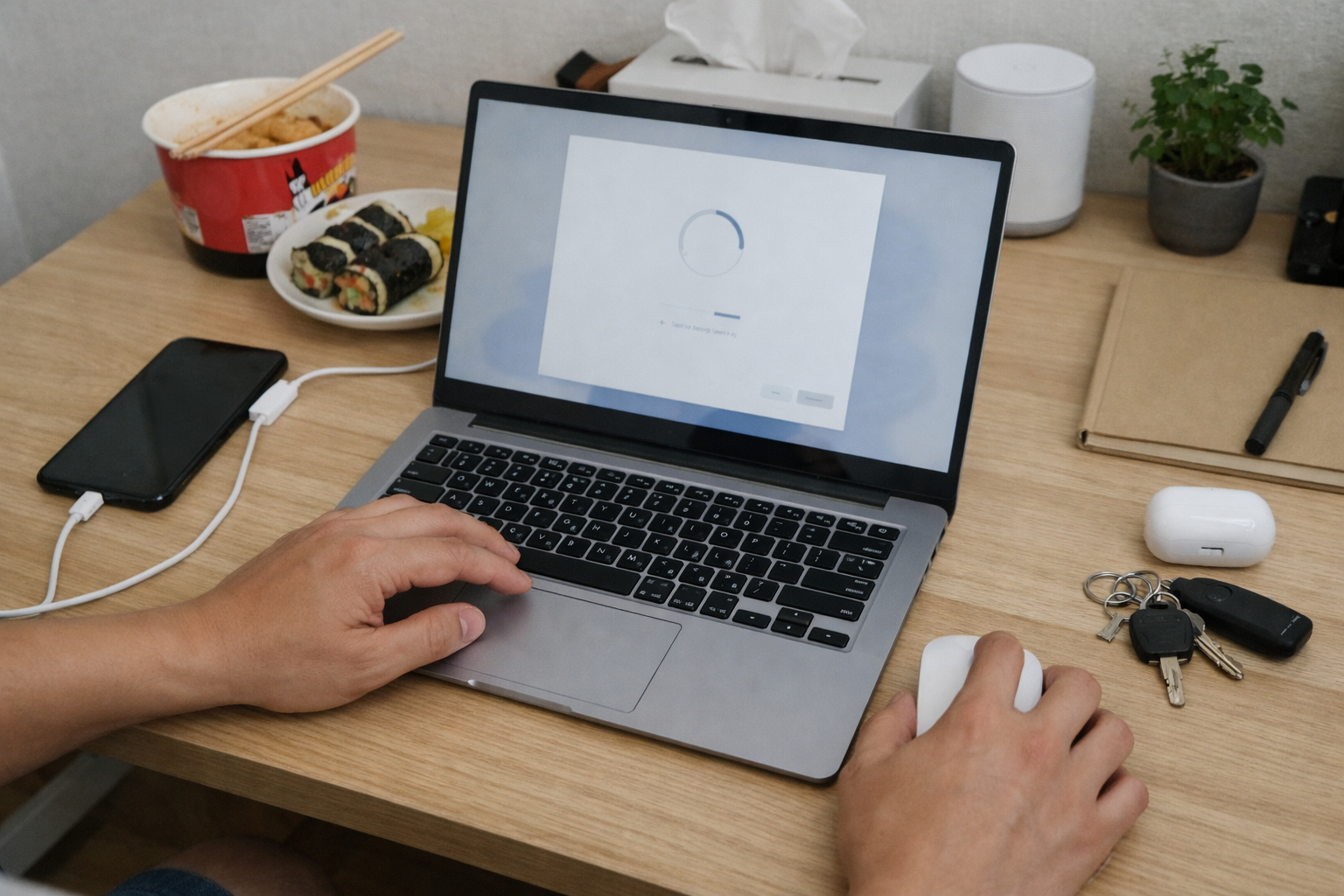
전원을 처음 켜면 Windows 11 OOBE(Out-of-Box Experience) 화면이 뜹니다. 언어·지역·키보드 배열을 선택하는 단계인데, 여기서 Microsoft 계정 로그인을 건너뛰고 싶다면 네트워크 연결 전에 진행하는 게 편합니다.
Wi-Fi를 연결하지 않은 상태에서 "인터넷이 없습니다" 옵션을 선택하면 로컬 계정으로 초기 설치를 마칠 수 있어요. 나중에 Microsoft 계정을 연결해도 되니 서두르지 않아도 됩니다.
OOBE가 끝나면 삼성 전용 초기 설정 앱인 Samsung Setup Wizard가 자동으로 실행됩니다. 여기서 Samsung Account 로그인, Galaxy AI 기능 동의, 삼성 앱 설치 여부를 한꺼번에 처리할 수 있으니 건너뛰지 마세요.
2. Samsung Account 로그인 & 기기 등록
Samsung Account 로그인은 단순 계정 연동이 아닙니다. 갤럭시북5 보증 등록, Find My Mobile 원격 잠금, Galaxy AI 기능 활성화가 전부 이 계정에 묶여 있거든요.
설정 경로: Samsung Settings → Samsung Account → 로그인. 기존 삼성 계정이 있다면 그대로 로그인하면 이전 기기의 설정 일부가 자동으로 동기화됩니다.
로그인 후 기기 등록이 자동으로 완료되는데, 이 시점에 보증 시작일이 기록됩니다. 구매일이 아닌 첫 전원 ON 날짜 기준이라 개봉을 미뤄두면 보증 기간이 줄어들 수 있으니 참고하세요.
3. 갤럭시북5 보안 설정 — 잠금·삼성 패스 지문 등록·얼굴인식
갤럭시북5 초기설정 필수 항목 7가지 처음 사면 무조건 해야할 것 중에서 보안 설정은 제일 먼저 끝내야 하는 부분입니다. 특히 지문과 얼굴인식을 같이 등록해두면 Windows Hello 로그인 속도가 체감상 많이 달라지더라고요.
3-1. Windows Hello 지문 & 얼굴인식 등록
경로: 설정 → 계정 → 로그인 옵션 → Windows Hello. 지문은 전원 버튼 측면 센서에 손가락을 4~5회 인식시키면 등록 완료됩니다. 얼굴인식은 IR 카메라를 사용하므로 어두운 환경에서도 잘 작동하는 편입니다.
3-2. 삼성 패스 지문 등록
삼성 패스 지문 등록은 Windows Hello와 별개입니다. Samsung Pass 앱을 열어 지문을 추가로 등록하면 삼성 계정 인증, 삼성 앱 내 결제 등에 활용할 수 있습니다. 앱 경로: 시작 메뉴 → Samsung Pass → 지문 추가.
3-3. BitLocker 암호화 확인
갤럭시북5는 기본적으로 BitLocker 장치 암호화가 켜져 있는 경우가 많습니다. 설정 → 개인 정보 보호 및 보안 → 장치 암호화에서 상태를 확인하세요. 켜져 있다면 복구 키를 Microsoft 계정 또는 USB에 백업해두는 걸 권장합니다.
4. Smart Switch 데이터 이관 & Samsung DeX 활성화
기존에 갤럭시 스마트폰을 쓰고 있다면 Smart Switch 데이터 이관을 통해 연락처·사진·앱 데이터를 PC로 옮길 수 있습니다. Smart Switch PC 버전을 설치한 뒤 USB 케이블로 스마트폰과 연결하면 됩니다.
이관 시간은 데이터 용량에 따라 다른데, 제가 보기엔 50GB 기준으로 약 15~20분 정도 걸리더라고요. 이관 중에는 스마트폰을 잠금 해제 상태로 유지해야 합니다.
Samsung DeX 활성화는 갤럭시 스마트폰을 PC 모드로 연결해서 쓸 때 필요한 기능입니다. 갤럭시북5에 스마트폰을 USB-C로 연결한 뒤 Samsung DeX 앱 → 연결 허용을 누르면 스마트폰 화면이 노트북 창 안에서 실행됩니다. 개발 작업 중 테스트 기기를 별도 모니터 없이 쓸 때 꽤 편합니다.
5. 꼭 켜야 할 기능 7가지 — Galaxy AI 포함
갤럭시북5 초기설정 필수 항목 7가지 처음 사면 무조건 해야할 것의 핵심 파트입니다. 아래 표에 7가지를 경로와 함께 정리했습니다.
| 번호 |
기능 |
설정 경로 |
이유 |
|---|
| 1 |
Galaxy AI 기능 |
Samsung Settings → Galaxy AI |
실시간 번역·요약·텍스트 생성 활성화 |
| 2 |
Windows 업데이트 확인 |
설정 → Windows 업데이트 → 지금 확인 |
보안 패치 누락 방지 |
| 3 |
Samsung Update |
시작 메뉴 → Samsung Update |
드라이버·펌웨어 최신화 |
| 4 |
디스플레이 주사율 조정 |
설정 → 디스플레이 → 고급 디스플레이 |
120Hz 설정 시 스크롤 체감 개선 |
| 5 |
빠른 실행 단축키 설정 |
Samsung Settings → 단축키 |
Fn 키 커스터마이징으로 작업 속도 향상 |
| 6 |
Multi Control (Phone Link) |
설정 → Bluetooth & 기기 → Phone Link |
스마트폰 알림·파일 공유 연동 |
| 7 |
야간 모드 / 블루라이트 필터 |
설정 → 디스플레이 → 야간 모드 |
장시간 코딩 시 눈 피로 감소 |
이 중에서 Windows 업데이트 확인은 개봉 직후 바로 실행하는 게 좋습니다. 출고 시점과 구매 시점 사이에 보안 패치가 쌓여 있는 경우가 많거든요. INTP라 그런지 이런 누락 항목이 가장 신경 쓰이더라고요.
6. 꼭 꺼야 할 기능 — 배터리 보호 모드 & 개인 정보 보호
켜야 할 것만큼 꺼야 할 것도 중요합니다. 특히 배터리 보호 모드와 앱 자동 시작 관리는 초기에 설정하지 않으면 나중에 체감 성능 저하로 이어집니다.
6-1. 배터리 보호 모드 설정
배터리 보호 모드는 Samsung Settings → 배터리 → 배터리 보호 모드에서 켤 수 있습니다. 최대 충전을 85%로 제한해 장기적인 배터리 수명을 늘려주는 기능입니다. 항상 전원을 꽂아두고 쓰는 환경이라면 켜두는 게 낫습니다.
6-2. 앱 자동 시작 관리
앱 자동 시작 관리는 작업 관리자 → 시작 프로그램 탭에서 확인합니다. 초기 상태에서 삼성 관련 앱 여러 개가 자동 시작으로 등록되어 있는 경우가 있는데, 실제로 쓰지 않는 앱은 '사용 안 함'으로 바꾸면 부팅 속도가 눈에 띄게 빨라집니다.
6-3. 개인 정보 보호 광고 ID 끄기
경로: 설정 → 개인 정보 보호 및 보안 → 일반 → 앱에서 광고 ID 사용 허용 → 끄기. 광고 추적을 줄이고 싶다면 초기에 꺼두는 게 낫습니다. 전원 및 절전 설정도 이 시점에 함께 점검하세요. 설정 → 시스템 → 전원 및 절전에서 화면 꺼짐 시간과 절전 진입 시간을 사용 패턴에 맞게 조정합니다.
7. 자주 막히는 지점 & 마지막 점검 체크리스트
갤럭시북5 초기설정 필수 항목 7가지 처음 사면 무조건 해야할 것을 진행하다 보면 몇 가지 지점에서 막히는 경우가 있습니다. 데이터로 보면 커뮤니티에서 가장 많이 나오는 질문은 아래 세 가지입니다.
- Samsung Settings 앱이 없어요 → 시작 메뉴 검색창에 "Samsung Settings"를 직접 입력하거나, Microsoft Store에서 재설치합니다.
- 지문 인식이 자꾸 실패해요 → 손가락 끝이 아닌 지문 중심부를 센서에 밀착시켜야 합니다. 등록 시 손가락 각도를 3~4가지로 다양하게 시도하세요.
- Smart Switch 연결이 안 돼요 → PC용 Smart Switch 최신 버전을 삼성 공식 사이트에서 내려받고, USB 케이블은 데이터 전송 지원 케이블을 사용해야 합니다.
마지막으로 아래 체크리스트로 빠진 항목이 없는지 점검하세요.
- ☐ Samsung Account 로그인 & 기기 등록 완료
- ☐ Windows Hello 지문·얼굴인식 등록
- ☐ 삼성 패스 지문 등록 완료
- ☐ BitLocker 복구 키 백업
- ☐ Smart Switch 데이터 이관 완료
- ☐ Windows 업데이트 확인 및 설치
- ☐ Samsung Update 드라이버 최신화
- ☐ Galaxy AI 기능 활성화
- ☐ 배터리 보호 모드 ON
- ☐ 앱 자동 시작 불필요 항목 정리
- ☐ 광고 ID 끄기
- ☐ 디스플레이 주사율 120Hz 확인
갤럭시북5 초기설정 필수 항목 7가지 처음 사면 무조건 해야할 것, 순서대로 따라왔다면 30~40분 안에 전부 끝낼 수 있습니다. 제가 보기엔 보안 설정과 배터리 보호 모드만 제때 잡아둬도 장기 사용 경험이 꽤 달라지더라고요.


갤럭시북5 초기설정 필수 항목 7가지 처음 사면 무조건 해야할 것, 저도 개봉 첫날에 뭣도 모르고 그냥 쓰다가 배터리 설정 하나 놓쳐서 사흘 만에 배터리 수명을 갉아먹은 경험이 있거든요.
4년차 개발자로서 노트북 셋업은 꽤 익숙하다고 생각했는데, 갤럭시북 시리즈는 Windows + 삼성 소프트웨어 레이어가 함께 올라오는 구조라 일반 윈도우 노트북과 체크 포인트가 다르더라고요.
이 글은 갤럭시북5를 처음 켠 순간부터 약 30~40분 안에 끝낼 수 있는 설정 순서로 구성했습니다. 놓치면 나중에 귀찮아지는 항목 위주로 골랐으니 순서대로 따라오면 됩니다.
1. 개봉 직후 첫 화면 — OOBE 설정 흐름
전원을 처음 켜면 Windows 11 OOBE(Out-of-Box Experience) 화면이 뜹니다. 언어·지역·키보드 배열을 선택하는 단계인데, 여기서 Microsoft 계정 로그인을 건너뛰고 싶다면 네트워크 연결 전에 진행하는 게 편합니다.
Wi-Fi를 연결하지 않은 상태에서 "인터넷이 없습니다" 옵션을 선택하면 로컬 계정으로 초기 설치를 마칠 수 있어요. 나중에 Microsoft 계정을 연결해도 되니 서두르지 않아도 됩니다.
OOBE가 끝나면 삼성 전용 초기 설정 앱인 Samsung Setup Wizard가 자동으로 실행됩니다. 여기서 Samsung Account 로그인, Galaxy AI 기능 동의, 삼성 앱 설치 여부를 한꺼번에 처리할 수 있으니 건너뛰지 마세요.
2. Samsung Account 로그인 & 기기 등록
Samsung Account 로그인은 단순 계정 연동이 아닙니다. 갤럭시북5 보증 등록, Find My Mobile 원격 잠금, Galaxy AI 기능 활성화가 전부 이 계정에 묶여 있거든요.
설정 경로: Samsung Settings → Samsung Account → 로그인. 기존 삼성 계정이 있다면 그대로 로그인하면 이전 기기의 설정 일부가 자동으로 동기화됩니다.
로그인 후 기기 등록이 자동으로 완료되는데, 이 시점에 보증 시작일이 기록됩니다. 구매일이 아닌 첫 전원 ON 날짜 기준이라 개봉을 미뤄두면 보증 기간이 줄어들 수 있으니 참고하세요.
3. 갤럭시북5 보안 설정 — 잠금·삼성 패스 지문 등록·얼굴인식
갤럭시북5 초기설정 필수 항목 7가지 처음 사면 무조건 해야할 것 중에서 보안 설정은 제일 먼저 끝내야 하는 부분입니다. 특히 지문과 얼굴인식을 같이 등록해두면 Windows Hello 로그인 속도가 체감상 많이 달라지더라고요.
3-1. Windows Hello 지문 & 얼굴인식 등록
경로: 설정 → 계정 → 로그인 옵션 → Windows Hello. 지문은 전원 버튼 측면 센서에 손가락을 4~5회 인식시키면 등록 완료됩니다. 얼굴인식은 IR 카메라를 사용하므로 어두운 환경에서도 잘 작동하는 편입니다.
3-2. 삼성 패스 지문 등록
삼성 패스 지문 등록은 Windows Hello와 별개입니다. Samsung Pass 앱을 열어 지문을 추가로 등록하면 삼성 계정 인증, 삼성 앱 내 결제 등에 활용할 수 있습니다. 앱 경로: 시작 메뉴 → Samsung Pass → 지문 추가.
3-3. BitLocker 암호화 확인
갤럭시북5는 기본적으로 BitLocker 장치 암호화가 켜져 있는 경우가 많습니다. 설정 → 개인 정보 보호 및 보안 → 장치 암호화에서 상태를 확인하세요. 켜져 있다면 복구 키를 Microsoft 계정 또는 USB에 백업해두는 걸 권장합니다.
4. Smart Switch 데이터 이관 & Samsung DeX 활성화
기존에 갤럭시 스마트폰을 쓰고 있다면 Smart Switch 데이터 이관을 통해 연락처·사진·앱 데이터를 PC로 옮길 수 있습니다. Smart Switch PC 버전을 설치한 뒤 USB 케이블로 스마트폰과 연결하면 됩니다.
이관 시간은 데이터 용량에 따라 다른데, 제가 보기엔 50GB 기준으로 약 15~20분 정도 걸리더라고요. 이관 중에는 스마트폰을 잠금 해제 상태로 유지해야 합니다.
Samsung DeX 활성화는 갤럭시 스마트폰을 PC 모드로 연결해서 쓸 때 필요한 기능입니다. 갤럭시북5에 스마트폰을 USB-C로 연결한 뒤 Samsung DeX 앱 → 연결 허용을 누르면 스마트폰 화면이 노트북 창 안에서 실행됩니다. 개발 작업 중 테스트 기기를 별도 모니터 없이 쓸 때 꽤 편합니다.
5. 꼭 켜야 할 기능 7가지 — Galaxy AI 포함
갤럭시북5 초기설정 필수 항목 7가지 처음 사면 무조건 해야할 것의 핵심 파트입니다. 아래 표에 7가지를 경로와 함께 정리했습니다.
이 중에서 Windows 업데이트 확인은 개봉 직후 바로 실행하는 게 좋습니다. 출고 시점과 구매 시점 사이에 보안 패치가 쌓여 있는 경우가 많거든요. INTP라 그런지 이런 누락 항목이 가장 신경 쓰이더라고요.
6. 꼭 꺼야 할 기능 — 배터리 보호 모드 & 개인 정보 보호
켜야 할 것만큼 꺼야 할 것도 중요합니다. 특히 배터리 보호 모드와 앱 자동 시작 관리는 초기에 설정하지 않으면 나중에 체감 성능 저하로 이어집니다.
6-1. 배터리 보호 모드 설정
배터리 보호 모드는 Samsung Settings → 배터리 → 배터리 보호 모드에서 켤 수 있습니다. 최대 충전을 85%로 제한해 장기적인 배터리 수명을 늘려주는 기능입니다. 항상 전원을 꽂아두고 쓰는 환경이라면 켜두는 게 낫습니다.
6-2. 앱 자동 시작 관리
앱 자동 시작 관리는 작업 관리자 → 시작 프로그램 탭에서 확인합니다. 초기 상태에서 삼성 관련 앱 여러 개가 자동 시작으로 등록되어 있는 경우가 있는데, 실제로 쓰지 않는 앱은 '사용 안 함'으로 바꾸면 부팅 속도가 눈에 띄게 빨라집니다.
6-3. 개인 정보 보호 광고 ID 끄기
경로: 설정 → 개인 정보 보호 및 보안 → 일반 → 앱에서 광고 ID 사용 허용 → 끄기. 광고 추적을 줄이고 싶다면 초기에 꺼두는 게 낫습니다. 전원 및 절전 설정도 이 시점에 함께 점검하세요. 설정 → 시스템 → 전원 및 절전에서 화면 꺼짐 시간과 절전 진입 시간을 사용 패턴에 맞게 조정합니다.
7. 자주 막히는 지점 & 마지막 점검 체크리스트
갤럭시북5 초기설정 필수 항목 7가지 처음 사면 무조건 해야할 것을 진행하다 보면 몇 가지 지점에서 막히는 경우가 있습니다. 데이터로 보면 커뮤니티에서 가장 많이 나오는 질문은 아래 세 가지입니다.
마지막으로 아래 체크리스트로 빠진 항목이 없는지 점검하세요.
갤럭시북5 초기설정 필수 항목 7가지 처음 사면 무조건 해야할 것, 순서대로 따라왔다면 30~40분 안에 전부 끝낼 수 있습니다. 제가 보기엔 보안 설정과 배터리 보호 모드만 제때 잡아둬도 장기 사용 경험이 꽤 달라지더라고요.